L’export Whatnot est la matière première d’un suivi sérieux. Il contient les ventes et différents détails de commande, mais il ne connaît ni ton coût d’achat, ni tes consommables, ni ta méthode de valorisation du stock. Il faut donc le contrôler puis l’enrichir.
- 1. Choisir le bon export
- Identifiant de commande et de transaction
- 3. Nettoyer sans perdre de données
1. Choisir le bon export
Selon l’écran utilisé, Whatnot peut proposer des vues d’analyses, des reçus de commande ou des exports CSV. Utilise la source qui correspond à ton objectif : performance globale, détail par live ou contrôle d’une commande.
Conserve toujours le fichier brut, sans modification. Travaille sur une copie ou importe-le dans un outil capable de garder l’original.
2. Contrôler les colonnes essentielles
- Identifiant de commande et de transaction
- Nom ou identifiant de l’article
- Prix de vente final
- Frais et gains
- Statut de commande
- Live ou canal d’origine
- Informations de quantité et, lorsque disponible, poids ou expédition
Les intitulés peuvent évoluer. Le contrôle doit donc porter sur le sens des colonnes plutôt que sur une position fixe dans le fichier.
3. Nettoyer sans perdre de données
Vérifie les séparateurs décimaux, les dates, les devises, les lignes annulées, les remboursements et les doublons. Ne supprime pas simplement une ligne qui semble étrange : marque-la comme anomalie et conserve la trace de la décision.
Les gains des analyses peuvent être estimés et s’actualiser après les annulations. Pour les contrôles importants, rapproche les exports avec les reçus ou relevés officiels.
4. Enrichir avec le stock
Ajoute un SKU ou une clé de rapprochement pour connecter la vente au coût d’achat. Sans cette liaison, tu peux analyser les ventes mais pas la marge réelle.
- Coût d’achat unitaire
- Lot d’origine
- Catégorie interne
- Emplacement physique
- Coût d’emballage moyen
- Statut d’amortissement
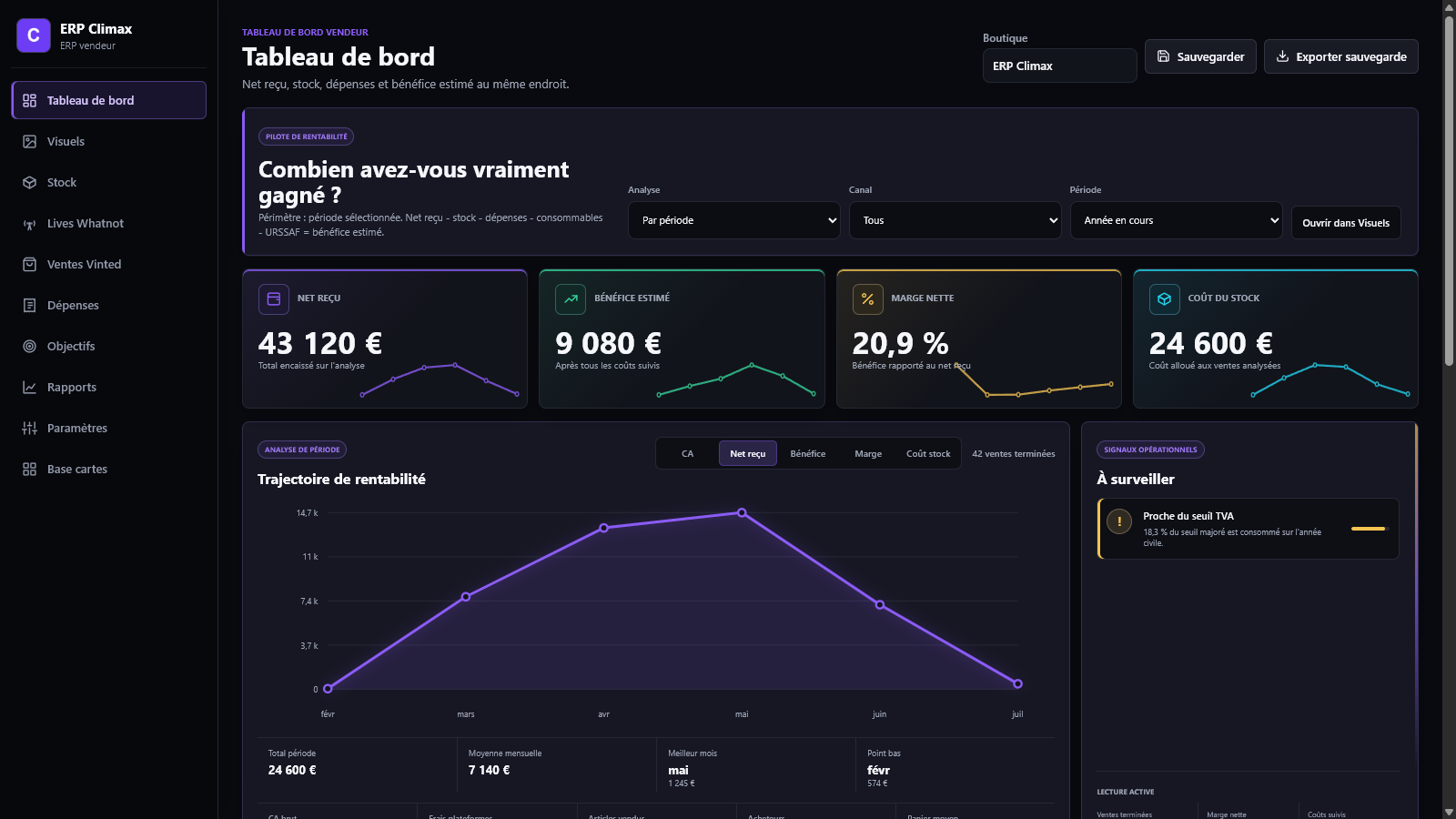
ERP Climax automatise une partie de ce travail, mais la qualité dépend de la cohérence des identifiants et des règles de valorisation.
5. Archiver par période
Range les fichiers par année, mois et live avec une convention stable. Évite les noms comme export-final-2-vrai.csv. Un nom utile contient la date, le canal et le thème du live.
Convention de fichier
2026-07-27_whatnot_live-pokemon-jp_ventes-brutes.csv pour l’original, puis 2026-07-27_whatnot_live-pokemon-jp_import-controle.csv pour la version vérifiée. Le fichier brut reste en lecture seule.
Checklist opérationnelle
Questions fréquentes
Peut-on modifier directement le CSV ?
Mieux vaut conserver l’original intact et travailler sur une copie.
Pourquoi certaines données changent-elles ?
Les analyses peuvent être actualisées après finalisation, annulation ou remboursement des commandes.
Un export suffit-il pour la comptabilité ?
Non. Il doit être rapproché des pièces, relevés et obligations applicables à ton entreprise.
Sources et vérification
Analyses du vendeur Whatnot ↗Frais pour les vendeurs Whatnot ↗Informations de plateforme vérifiées le 27 juillet 2026. Les règles, frais et fonctionnalités peuvent évoluer : consulte la source officielle avant toute décision.